
आप Gemini से पूछना चाहते हैं, ‘मेरी यात्रा की बुकिंग वाला ईमेल ढूँढ़ो’ या ‘पिछली छुट्टी की तस्वीरें दिखाओ’, लेकिन अपना पूरा डिजिटल जीवन बिना सोचे-समझे AI से जोड़ना नहीं चाहते। भारत में Gemini ऐप का Personal Intelligence इसी सुविधा और नियंत्रण के बीच चुनाव देता है: पात्र खाते में आप संबंधित Google ऐप अलग-अलग कनेक्ट कर सकते हैं और बाद में उनका कनेक्शन बंद कर सकते हैं। Gmail आम तौर पर Google Workspace नाम वाले कनेक्शन के अंतर्गत आता है; Google Photos का विकल्प अलग दिख सकता है।
सबसे पहले उपलब्धता को लेकर सावधानी जरूरी है। Google ने अप्रैल 2026 में भारत के लिए इस सुविधा का क्रमिक रोलआउट घोषित किया था। उस घोषणा में पात्र निजी खातों वाले Google AI Plus, Pro और Ultra ग्राहकों को शुरुआती उपलब्धता तथा बाद में मुफ्त उपयोगकर्ताओं तक विस्तार का इरादा बताया गया था। इरादा, आज हर मुफ्त खाते में सुविधा मिलने की गारंटी नहीं है। 3 नवंबर 2026 को लेख प्रकाशित करने से पहले अपने भारतीय खाते, संबंधित प्लान और Photos विकल्प की स्थिति Google की सहायता सामग्री और वास्तविक सेटिंग स्क्रीन से दोबारा जाँचें। नीचे दिए चरण तभी अपनाएँ जब आपके खाते में संबंधित विकल्प मौजूद हों।
पहले समझें: आप वास्तव में क्या जोड़ रहे हैं?
Personal Intelligence का मकसद Gemini ऐप में आपके सवाल के संदर्भ में कनेक्ट किए गए Google ऐप की जानकारी इस्तेमाल करना है। उदाहरण के लिए, आपकी अनुमति और पात्रता होने पर Gemini किसी यात्रा-संबंधी ईमेल से प्रासंगिक जानकारी खोजने या Photos में अपनी तस्वीरें ढूँढ़ने में मदद कर सकता है। इसका मतलब यह नहीं कि हर जवाब सही होगा, या हर तरह की Gmail और Photos सुविधा हर खाते में एक जैसी मिलेगी। महत्वपूर्ण तारीख, बुकिंग नंबर या व्यक्ति की पहचान जैसे विवरण मूल ईमेल या तस्वीर खोलकर सत्यापित करें।
‘Gmail जोड़ना’ रोजमर्रा की भाषा में ठीक है, पर सेटिंग में अलग Gmail स्विच खोजने पर आप उलझ सकते हैं। Google के निर्देशों में Gmail से संबंधित कनेक्शन Google Workspace ऐप के नाम से दिखता है। Workspace कनेक्शन में अन्य संबंधित Google सेवाएँ भी शामिल हो सकती हैं; इसलिए स्विच चालू करने से पहले स्क्रीन पर बताई गई पहुँच पढ़ें। इसके उलट Google Photos, यदि आपके खाते के लिए उपलब्ध हो, अलग चुनाव है। Google के Personal Intelligence सहायता पृष्ठ में ऐप चुनने और उनकी सेटिंग बदलने के निर्देश दिए गए हैं।
| आपका उद्देश्य | कहाँ देखें | मुख्य सावधानी |
|---|---|---|
| Gemini से अपने Gmail-संबंधी सवाल पूछना | Personal Intelligence में Google Workspace | इसे केवल ‘Gmail का अलग स्विच’ न समझें; दिखाई गई अनुमतियाँ पढ़ें। |
| अपनी Google Photos लाइब्रेरी में खोज में मदद लेना | उपलब्ध होने पर Google Photos कनेक्शन | यह विकल्प खाते और रोलआउट के अनुसार गायब हो सकता है। |
| आगे की पहुँच रोकना | उसी Connected Apps स्क्रीन पर संबंधित स्विच बंद करें | पुरानी चैट या Activity अपने-आप नहीं मिटती। |
| पहले से बने जवाब या संदर्भ हटाना | संबंधित Gemini चैट और Gemini Apps Activity की समीक्षा करें | कनेक्शन बंद करना और इतिहास हटाना अलग काम हैं। |
भारत में शुरू करने से पहले पात्रता कैसे जाँचें?
अप्रैल 2026 की Google की भारत संबंधी घोषणा को मौजूदा स्क्रीन का विकल्प न मानें। Google की सहायता सामग्री भी क्रमिक उपलब्धता बताती है। किसी मित्र के फोन पर स्विच दिखना आपके खाते में उसके होने का प्रमाण नहीं है। पैसे खर्च करने से पहले नीचे की जाँच अपने उस खाते में करें जिसे आप जोड़ना चाहते हैं। इस लेख में कोई कीमत या सभी प्लानों के लिए तत्काल उपलब्धता का दावा नहीं किया गया है।
- खाता पहचानें: Gemini में ऊपर दिख रहा Google खाता वही है या नहीं जिसमें इच्छित Gmail और Photos सामग्री है? एकाधिक खातों के बीच गलत चुनाव आम गलती है।
- खाते का प्रकार देखें: Google के अनुसार Personal Intelligence के लिए कम-से-कम 18 वर्ष की उम्र और निजी Google खाता चाहिए; कार्यस्थल, स्कूल या supervised खाते को इसी सुविधा का पात्र निजी खाता न मानें।
- प्लान और रोलआउट जाँचें: भारत में घोषित शुरुआती चरण और बाद के विस्तार को अलग रखें। अपने खाते में उपलब्ध लाभ Google के भारतीय AI प्लान पृष्ठ तथा Gemini सेटिंग में जाँचें। सदस्यता लेना किसी खास स्विच के तत्काल दिखाई देने की गारंटी नहीं है।
- Keep Activity जाँचें: Google की सहायता के अनुसार Personal Intelligence इस्तेमाल करने के लिए ‘Keep Activity’ चालू होना चाहिए। इसे केवल सुविधा पाने का तकनीकी चरण न समझें; नीचे बताया गया डेटा-संबंधी असर भी पढ़ें।
- अलग ऐप की शर्तें देखें: Gmail संबंधी Workspace कनेक्शन के लिए Gmail में ‘Smart features in other Google products’ चालू होना आवश्यक हो सकता है। Photos सेटअप में Face Groups चालू करने और अपना face group चुनने का संकेत आ सकता है; इसे हर उपयोगकर्ता के लिए बिना शर्त अनिवार्य कदम न मानें।
यदि Personal Intelligence का मेनू ही नहीं दिखता, पहले सही खाता और ऊपर की पात्रता देखें। इसके बाद क्रमिक रोलआउट या क्षेत्र और प्लान की उपलब्धता कारण हो सकते हैं। कोई तीसरे पक्ष का ‘अनलॉक’ तरीका अपनाने, पासवर्ड साझा करने या सिर्फ इस उम्मीद में प्लान खरीदने की जरूरत नहीं है कि विकल्प निश्चित रूप से आ जाएगा। प्रकाशन के समय मदद पृष्ठ और इन-ऐप निर्देशों का दोबारा मिलान करें।
Gemini में Gmail और Google Photos कैसे जोड़ें?
वेब पर ऐप-दर-ऐप अनुमति देने के चरण
नीचे का रास्ता Google की डेस्कटॉप सहायता सामग्री पर आधारित है। मोबाइल ऐप में बटन की जगह या शब्द अलग हो सकते हैं; वहाँ दिखने वाले निर्देशों को प्राथमिकता दें। शुरू करने से पहले अपने Google खाते में साइन इन करें और तय करें कि आपको वास्तव में Gmail संबंधी जानकारी चाहिए, Photos चाहिए या दोनों।
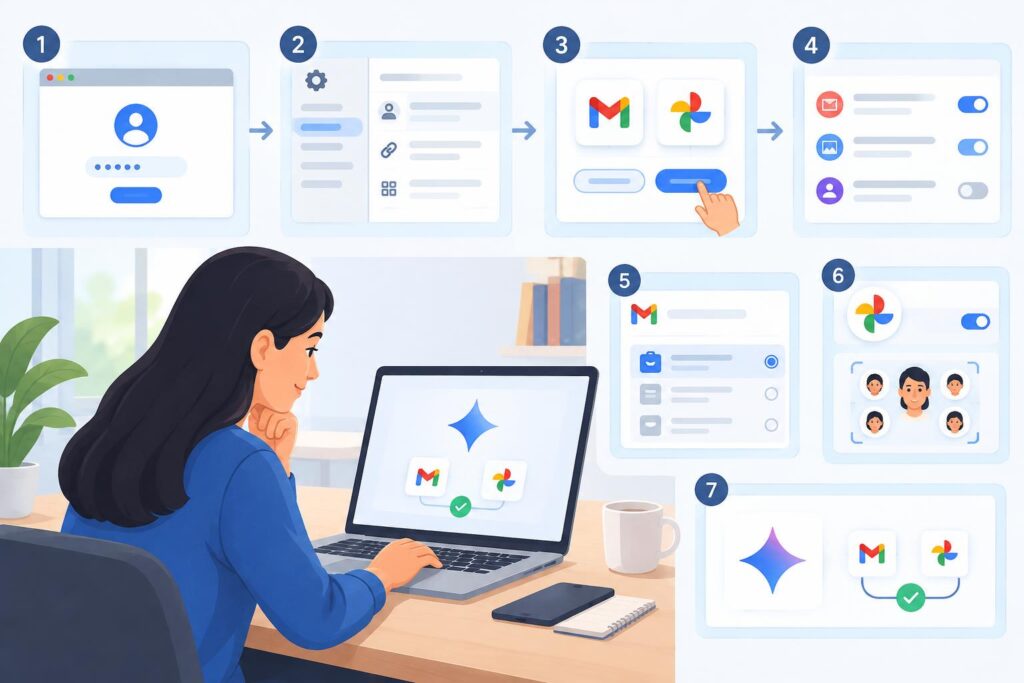
- gemini.google.com खोलें और खाते की पहचान पुष्टि करें।
- मेनू में Settings & help → Personal Intelligence → Connected Apps पर जाएँ, यदि ये विकल्प उपलब्ध हों।
- शुरुआती आमंत्रण दिखे तो ‘Connect all’ दबाने के बजाय ‘Choose apps’ चुनकर प्रत्येक ऐप पर फैसला करें। स्क्रीन पर माँगी जा रही पहुँच और आगे दिए जाने वाले निर्देश पढ़ें।
- Gmail से जुड़े उपयोग के लिए Google Workspace का विकल्प देखें। आवश्यक होने पर Gmail की smart-features सेटिंग जाँचें और सेटअप पूरा करें।
- यदि Google Photos अलग दिखाई दे और आप उसकी खोज-संबंधी सुविधा चाहते हों, उसका स्विच अलग से चालू करें। स्क्रीन पर Face Groups या अपनी पहचान वाले face group के बारे में निर्देश आएँ तो पहले समझें कि आप किस अतिरिक्त सेटिंग से सहमत हो रहे हैं।
- सेटअप पूरा होने के बाद Connected Apps में लौटकर देखें कि केवल आपके चुने हुए कनेक्शन ही चालू हैं।
कुछ पात्र उपयोगकर्ताओं के लिए Photos में खोज से संबंधित सवाल पूछने पर Gemini कनेक्शन शुरू करने का प्रस्ताव भी दे सकता है। उस रास्ते से आने वाला अनुरोध भी अनुमति माँगने वाला कदम है, अपने-आप ‘हाँ’ नहीं। यदि आप सिर्फ एक तस्वीर पर सवाल पूछना चाहते हैं, तो पूरे Photos कनेक्शन और उस एक तस्वीर को अलग से साझा करने के बीच फर्क समझकर निर्णय लें; अलग तरीके से साझा सामग्री पर अलग डेटा नियम लागू हो सकते हैं।
सुरक्षित उदाहरण: पहले सीमित जरूरत से शुरुआत करें
मान लीजिए आप अपनी ही यात्रा की तारीख भूल गए हैं। Workspace कनेक्शन की अनुमति देने के बाद आप पूछ सकते हैं, ‘मेरी जयपुर यात्रा की बुकिंग वाला ईमेल ढूँढ़ने में मदद करो।’ यदि Photos कनेक्शन भी उपलब्ध है और आपने उसे चुना है, तो ‘मेरी पिछली जयपुर छुट्टी की तस्वीरें ढूँढ़ो’ जैसा सवाल पूछ सकते हैं। ये काल्पनिक उपयोग-उदाहरण हैं, परिणाम की गारंटी या व्यक्तिगत परीक्षण का दावा नहीं। अलग-अलग कनेक्शन चुनने का फायदा यह है कि यात्रा वाला ईमेल खोजने के लिए Photos जोड़ना जरूरी नहीं मानना पड़ेगा।
जवाब मिले तो उसका स्रोत देखें। यात्रा की तारीख या टिकट का विवरण मूल बुकिंग ईमेल से मिलाएँ; तस्वीर की जगह या उसमें दिख रहे व्यक्ति के बारे में अनुमान को तथ्य न समझें। यदि Gemini गलत संदर्भ मिलाता है, उसी गलती को आगे किसी आवेदन, यात्रा योजना या भुगतान में न दोहराएँ। बहुत निजी ईमेल या तस्वीर के लिए सुविधा की उपयोगिता और साझा होने वाले संदर्भ को पहले तौलें।
कनेक्शन कैसे हटाएँ और पुरानी जानकारी का क्या करें?
यदि आप आगे Gmail-संबंधी या Photos डेटा का उपयोग नहीं चाहते, उसी निजी खाते में Gemini खोलें और Settings & help → Personal Intelligence → Connected Apps पर लौटें। फिर Google Workspace और Google Photos में से जिस ऐप की पहुँच रोकनी है उसका स्विच बंद करें। दोनों को हटाना चाहते हैं तो दोनों को अलग-अलग जाँचें। Google के सहायता निर्देशों के मुताबिक कनेक्शन स्वैच्छिक हैं और बदले जा सकते हैं।
स्विच बंद करना पुरानी चैट मिटाना नहीं है। पहले बने जवाब में ईमेल का सार, फोटो का उल्लेख या कोई निष्कर्ष पहले से मौजूद हो सकता है। Google बताता है कि कनेक्शन हटाने के बाद भी पुरानी बातचीत में शामिल जानकारी बनी रह सकती है। यदि आपका लक्ष्य उस सामग्री को आगे के संदर्भ से भी हटाना है, तो संबंधित Recent chats और Gemini Apps Activity की समीक्षा करके उन बातचीतों को हटाएँ। पुरानी जानकारी किस चैट में आई थी, इसे याद करके खोजें; बिना देखे पूरे इतिहास के बारे में अनुमान न लगाएँ। Google की कनेक्शन और गतिविधि संबंधी सहायता में इन अलग-अलग नियंत्रणों की व्याख्या है।
- भविष्य के लिए: संबंधित Connected Apps स्विच बंद करें और पुष्टि करें कि वह बंद दिख रहा है।
- पहले की बातचीत के लिए: वह चैट ढूँढ़ें जिसमें निजी सामग्री आई थी; जरूरत के अनुसार उसे हटाएँ और Gemini Apps Activity के नियंत्रण देखें।
- मूल सामग्री के लिए: ईमेल Gmail में और तस्वीरें Google Photos में अलग रहती हैं। यदि मूल सामग्री ही बदलनी या हटानी है, कार्रवाई संबंधित मूल ऐप में करें।
- देरी का ध्यान रखें: मूल Gmail ईमेल या Photos तस्वीर हटाने अथवा बदलने का असर Gemini में दिखाई देने में कई दिन लग सकते हैं। इसे तत्काल सफाई का प्रमाण न मानें।
Personal Intelligence बंद करने से Gemini में Activity सहेजना अपने-आप बंद नहीं होता। इसी तरह Keep Activity बंद करने का फैसला करने पर Personal Intelligence उपलब्ध नहीं रहेगा। इसलिए अपना उद्देश्य स्पष्ट रखें: आपको किसी ऐप की भविष्य की पहुँच रोकनी है, किसी पुरानी चैट को हटाना है, Activity सेटिंग बदलनी है या मूल ईमेल/तस्वीर मिटानी है? अक्सर एक से अधिक कदम जरूरी होंगे।
निजी डेटा और AI प्रशिक्षण: कौन-सी अनुमति किस बात की है?
यहाँ सबसे महत्वपूर्ण फर्क पूरी लाइब्रेरी, किसी जवाब में प्रयुक्त जानकारी और सहेजी गई बातचीत के बीच है। Google के अनुसार वह पूरे Gmail inbox या Photos library पर सीधे मॉडल ट्रेन नहीं करता। लेकिन इसे ‘कनेक्शन के बाद मेरा डेटा कभी AI सुधार में इस्तेमाल नहीं होगा’ के रूप में न पढ़ें। Google की डेटा-उपयोग संबंधी सहायता के अनुसार Keep Activity चालू होने पर संबंधित बातचीत और कनेक्टेड डेटा से निकले सार, अंश तथा निष्कर्ष सेवाओं के सुधार और जनरेटिव AI के प्रशिक्षण में इस्तेमाल हो सकते हैं। कुछ संसाधित डेटा मानव समीक्षकों तक भी जा सकता है।
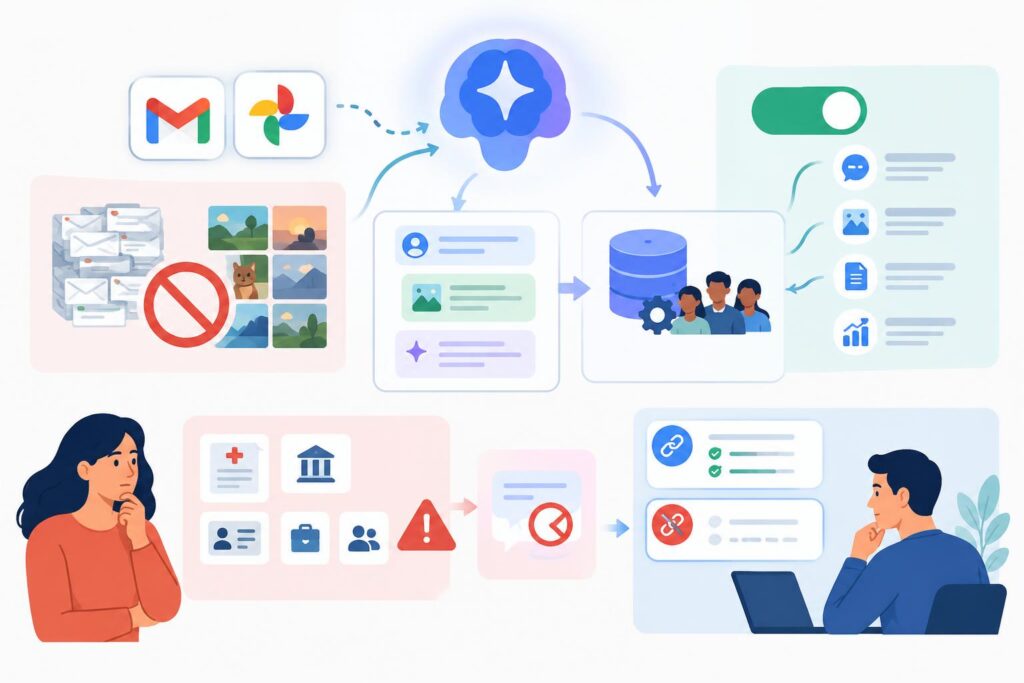
व्यावहारिक अर्थ यह है कि पूरे इनबॉक्स पर सीधे प्रशिक्षण न होने का आश्वासन, किसी खास बातचीत में आए निजी विवरण के लिए शून्य जोखिम का आश्वासन नहीं है। यदि आपके ईमेल में चिकित्सा दस्तावेज, बैंक विवरण, पहचान-पत्र, गोपनीय कार्य सामग्री या किसी दूसरे व्यक्ति की संवेदनशील सूचना है, तो सिर्फ सुविधा के लिए उस सामग्री को सवाल में शामिल न करें। दूसरे व्यक्ति का डेटा आपके खाते में होने से वह कम संवेदनशील नहीं हो जाता। पहले देखें कि बिना कनेक्शन के सामान्य सवाल पूछकर काम हो सकता है या नहीं।
Temporary chat को भी ‘Photos से जुड़ने का निजी विकल्प’ समझकर न चुनें। Google की बताई सेटिंग के अनुसार Personal Intelligence के लिए Keep Activity जरूरी है; Temporary chat आवश्यक Connected Apps और निजीकरण का सीधा विकल्प नहीं है। इसी तरह Photos का स्विच बंद रखकर किसी तस्वीर को अलग से अपलोड या स्क्रीन के जरिए साझा करना अलग कार्रवाई है। इसलिए ‘मैंने Photos कनेक्ट नहीं किया’ से यह निष्कर्ष नहीं निकलता कि अलग से साझा की गई तस्वीर Gemini तक नहीं पहुँची। किसी भी अपलोड से पहले उस तरीके के डेटा-नियम पढ़ें।
कम-से-कम पहुँच रखने की व्यावहारिक नीति
- एक स्पष्ट काम से शुरुआत करें। केवल ईमेल खोजने हैं तो Photos भी साथ में न जोड़ें।
- ‘Choose apps’ में हर कनेक्शन की अनुमति पढ़ें; बाद में Connected Apps की स्थिति फिर जाँचें।
- जवाब में जरूरत से ज्यादा निजी विवरण आए तो उस चैट और Activity के नियंत्रण देखें।
- साझा परिवार की तस्वीरें, किसी और की बुकिंग या काम से जुड़ा ईमेल पूछने से पहले दूसरे लोगों की गोपनीयता सोचें।
- सुविधा की जरूरत खत्म हो जाए तो संबंधित ऐप डिस्कनेक्ट करें; यदि पुराना संदर्भ भी नहीं रखना चाहते, चैट हटाने का अलग कदम लें।
विकल्प न दिखे या कनेक्शन काम न करे तो क्या जाँचें?
समस्या हल करने की शुरुआत ‘Gemini खराब है’ मानकर न करें। सबसे पहले सही खाते की जाँच करें: कई भारतीय उपयोगकर्ता फोन पर निजी Gmail, ऑफिस खाता और परिवार के साथ इस्तेमाल होने वाला दूसरा Google खाता रखते हैं। Gemini में एक खाते से साइन इन करके दूसरे खाते के ईमेल या फोटो मिलने की अपेक्षा गलत होगी। इसके बाद देखें कि Personal Intelligence, Google Workspace और Photos—इन तीनों में से वास्तव में कौन-सा विकल्प नहीं दिख रहा।
| दिख रही समस्या | पहली जाँच | अगला सुरक्षित कदम |
|---|---|---|
| Personal Intelligence मेनू गायब | निजी खाता, उम्र, Keep Activity, प्लान और क्रमिक उपलब्धता | मौजूदा Google सहायता और अपने खाते का लाभ पृष्ठ देखें; उपलब्धता की गारंटी न मानें। |
| Workspace दिखे, Gmail-संबंधी काम न बने | क्या सही Gmail खाते में ‘Smart features in other Google products’ चालू है? | Gemini और Gmail में दिख रहे निर्देश पढ़ें; मूल ईमेल में जानकारी मौजूद है या नहीं, देखें। |
| Google Photos विकल्प गायब | क्या आपके खाते में अलग Photos कनेक्शन जारी हुआ है? | रोलआउट और Photos सेटअप निर्देश देखें; Face Groups का संकेत आए तो सोचकर निर्णय लें। |
| गलत या अधूरा जवाब | क्या Gemini ने सही ईमेल या तस्वीर का संदर्भ लिया? | मूल ऐप खोलकर सत्यापन करें; AI जवाब पर अकेले निर्भर न रहें। |
| हटाने के बाद पुरानी जानकारी दिखे | क्या वही पुरानी चैट खुली है? | कनेक्शन की स्थिति के साथ संबंधित चैट और Activity भी देखें। |
यदि आपको कार्यस्थल या स्कूल खाते में Gemini का कोई ऐप-कनेक्शन दिखता है, उससे यह निष्कर्ष न निकालें कि निजी खातों वाला Personal Intelligence उसी तरह उपलब्ध है। संगठनों में व्यवस्थापक, नीतियाँ और कनेक्शन के नियम अलग हो सकते हैं। इसी तरह Gmail के भीतर मौजूद Gemini सुविधाओं या Google Search के AI Mode की सेटिंग को Gemini ऐप के इस Connected Apps रास्ते के समान न मानें। यह गाइड भारत में Gemini ऐप के Personal Intelligence के बारे में है, न कि हर Google उत्पाद में AI की सभी अनुमतियों के बारे में।
प्रकाशन और उपयोग से पहले अंतिम जाँच
Google के मेनू नाम, पात्र प्लान और रोलआउट बदल सकते हैं। 3 नवंबर 2026 की तारीख पर भी अप्रैल की घोषणा को आज के हर भारतीय खाते का प्रत्यक्ष प्रमाण न बनाएँ। संपादकीय जाँच में खासकर तीन प्रश्न दोबारा देखें: क्या मुफ्त, Plus, Pro और Ultra खातों की उपलब्धता के बारे में वर्तमान आधिकारिक जानकारी है; क्या पात्र खाते में Google Photos का अलग विकल्प दिख रहा है; और क्या वेब तथा मोबाइल के कदम अभी वही हैं? केवल प्लान पृष्ठ देखकर किसी उपयोगकर्ता के खाते में फीचर चालू होने का दावा न करें।
पाठक के लिए निर्णय इससे सरल होता है: पहले उपलब्धता जाँचें, फिर सिर्फ जरूरी ऐप जोड़ें, और हटाते समय कनेक्शन तथा पुरानी चैट दोनों पर ध्यान दें। यदि Keep Activity और संभावित डेटा-उपयोग की शर्तें आपके लिए स्वीकार्य नहीं हैं, तो Personal Intelligence चालू न करना भी वैध चुनाव है। सुविधा उपयोगी हो सकती है, लेकिन आपकी अनुमति तभी सार्थक है जब आपको पता हो कि उसे कहाँ देना, कहाँ बदलना और पुराने संदर्भ को अलग से कैसे सँभालना है।
अक्सर पूछे जाने वाले सवाल (FAQ)
क्या भारत में हर मुफ्त Gemini खाते को Gmail और Photos जोड़ने का विकल्प मिलता है?
इसकी गारंटी नहीं है। Google ने भारत में पहले पात्र निजी खातों वाले Google AI Plus, Pro और Ultra ग्राहकों के लिए क्रमिक उपलब्धता और बाद में मुफ्त उपयोगकर्ताओं तक विस्तार का इरादा बताया था। अपने खाते की मौजूदा सेटिंग और आधिकारिक सहायता पृष्ठ जाँचें।
Gemini की सेटिंग में Gmail का स्विच नहीं दिख रहा; क्या चुनूँ?
Personal Intelligence के Connected Apps में Gmail-संबंधी कनेक्शन सामान्यतः Google Workspace नाम से दिखता है। इसे चालू करने से पहले स्क्रीन पर बताई गई पहुँच पढ़ें।
क्या मैं Gmail जोड़कर Google Photos को बंद रख सकता हूँ?
यदि आपके पात्र खाते में दोनों विकल्प उपलब्ध हैं, तो Connected Apps में उन्हें अलग-अलग चुन सकते हैं। केवल ईमेल संबंधी काम के लिए Photos जोड़ना आवश्यक न मानें।
Google Photos का विकल्प गायब हो तो क्या करूँ?
सही निजी खाता, पात्रता, प्लान और क्रमिक रोलआउट जाँचें। सेटअप में Photos या Face Groups संबंधी निर्देश केवल तभी अपनाएँ जब वे आपके खाते में दिखें और आप उनसे सहमत हों।
कनेक्शन बंद करने से क्या Gemini की पुरानी चैट मिट जाती है?
नहीं। बंद करने से आगे की ऐप-पहुँच रुकती है, लेकिन पुराने जवाब में मौजूद जानकारी बनी रह सकती है। संबंधित चैट और Gemini Apps Activity की अलग से समीक्षा करके जरूरत के अनुसार हटाएँ।
क्या Google मेरे पूरे Gmail inbox और Photos library से AI को ट्रेन करता है?
Google कहता है कि वह पूरे inbox या library पर सीधे मॉडल ट्रेन नहीं करता। फिर भी Keep Activity चालू होने पर संबंधित बातचीत तथा कनेक्टेड डेटा से निकले सार, अंश या निष्कर्ष सेवा सुधार और जनरेटिव AI प्रशिक्षण में इस्तेमाल हो सकते हैं; कुछ संसाधित डेटा मानव समीक्षकों तक जा सकता है।
क्या Keep Activity बंद रखकर Personal Intelligence इस्तेमाल कर सकते हैं?
Google की सहायता सामग्री के अनुसार Personal Intelligence के लिए Keep Activity चालू होना चाहिए। यदि आप यह सेटिंग चालू नहीं रखना चाहते, तो सुविधा उपलब्ध नहीं रहेगी; Temporary chat उसका सीधा विकल्प नहीं है।
निष्कर्ष
Gemini में Gmail-संबंधी पहुँच Google Workspace के जरिए और उपलब्ध होने पर Google Photos अलग कनेक्शन के जरिए चुनें। भारत में पहले अपने खाते की पात्रता जाँचें। पहुँच बंद करते समय याद रखें: ऐप डिस्कनेक्ट करना, पुरानी चैट हटाना और मूल ईमेल या तस्वीर मिटाना तीन अलग फैसले हैं।
अपनी राय दें
आपके भारतीय Google खाते में Personal Intelligence और Google Photos का विकल्प दिख रहा है या नहीं? निजी जानकारी साझा किए बिना अपना अनुभव और सेटिंग संबंधी सवाल टिप्पणियों में बताएँ।