
किसी शादी की तस्वीर में पीछे खड़े अनजान लोगों को हटाना हो, सेल्फी में चेहरे पर पड़ रही चमक कम करनी हो या फोटो की रोशनी सुधारनी हो—हर बार एडिटिंग टूल ढूँढ़कर स्लाइडर चलाना सुविधाजनक नहीं होता। Google Photos का Help me edit तरीका आपको फोटो खोलकर साधारण भाषा में बताने देता है कि क्या बदलना है। भारत में इसके लिए हिंदी में बोलने या निर्देश टाइप करने की सुविधा घोषित की गई है।
यह गाइड Google Photos ऐप के भीतर फोटो एडिट करने के बारे में है। इसमें Gemini ऐप को Photos से जोड़ने की प्रक्रिया शामिल नहीं है। आगे आप जानेंगे कि कौन-सा Android फोन घोषित शर्तें पूरी करता है, एडिटर में सही विकल्प कैसे पहचानें, स्पष्ट हिंदी निर्देश कैसे दें और किसी निजी तस्वीर को बदलने से पहले किन बातों पर रुककर सोचना चाहिए। बटन का नाम और उपलब्धता खाते तथा ऐप में अलग दिख सकते हैं; इसलिए स्क्रीन पर दिख रहे निर्देशों को अंतिम मानें।
भारत में Help me edit क्या करता है?
Google ने 27 जनवरी 2026 की भारत संबंधी घोषणा में बताया कि Google Photos में फोटो खोलने के बाद उपयोगकर्ता आवाज़ या टेक्स्ट से बदलाव बता सकते हैं। घोषित भाषाओं में हिंदी के साथ अंग्रेज़ी, तमिल, मराठी, तेलुगु, बांग्ला और गुजराती शामिल हैं। आपके लिए इसका अर्थ है कि अंग्रेज़ी एडिटिंग शब्द याद करने के बजाय आप कह सकते हैं, “पीछे दिख रहे लोगों को हटाएँ” या “चेहरे पर पड़ रही चमक कम करें।”
इस सुविधा का केंद्र चुनी हुई फोटो में बदलाव है। आप फोटो एडिटर खोलते हैं, अपना अनुरोध देते हैं, तैयार परिणाम देखते हैं और फिर तय करते हैं कि उसे सहेजना है या नहीं। इसे फोटो लाइब्रेरी में सामान्य खोज करने या Gemini ऐप से अपनी तस्वीरों के बारे में बातचीत करने के बराबर न समझें। Google की भारत वाली घोषणा इसे Help me edit कहती है, जबकि Android के लिए Google Photos सहायता-पृष्ठ एडिटर के इस अनुरोध वाले विकल्प को “Ask” नाम से दिखाता है। आपके ऐप में इनमें से जो विकल्प मौजूद हो, उसी को देखें।
यह पारंपरिक एडिटिंग टूल से काम करने का अलग तरीका है। उदाहरण के लिए, किसी मैनुअल टूल में आपको हटाए जाने वाले हिस्से को स्वयं चुनना पड़ सकता है; यहाँ आप इच्छित बदलाव शब्दों में बताते हैं। इसका मतलब यह नहीं कि AI हर बार सही व्यक्ति, वस्तु या सीमा पहचान लेगा। खासकर भीड़, बारीक बाल, चश्मे और पेचीदा बैकग्राउंड वाली फोटो में परिणाम ध्यान से जाँचना ज़रूरी है।
कौन-से फोन और खाते पात्र हैं?
भारत के लिए Google ने Android 8.0 या नया संस्करण और कम-से-कम 4 GB RAM वाला Android डिवाइस बताया है। यह केवल Pixel फोन के लिए घोषित सुविधा नहीं है। फिर भी ये न्यूनतम डिवाइस शर्तें पूरी करना, आपके खाते में बटन अभी दिखाई देने की गारंटी नहीं है। भारत की घोषणा में इसे रोलआउट के रूप में पेश किया गया था; उपलब्ध इंटरफेस और खाते की शर्तें भी मायने रखती हैं।
| क्या जाँचना है | क्या समझें |
|---|---|
| फोन का सिस्टम | भारत की घोषणा Android 8.0 या उससे नए संस्करण को बताती है। |
| RAM | घोषित न्यूनतम मात्रा 4 GB है; स्टोरेज की खाली जगह को RAM न समझें। |
| ऐप में विकल्प | फोटो खोलकर Edit में Help me edit या Ask देखें; केवल फोन पात्र होने से बटन मिलना तय नहीं होता। |
| खाते की स्थिति | Google का संबंधित Android सहायता-पृष्ठ Ask Photos से एडिटिंग के लिए 18 वर्ष या अधिक आयु और निजी Google खाते की शर्त बताता है। |
आयु और खाते वाली बात को सावधानी से पढ़ें। Google का Android सहायता-पृष्ठ Ask Photos से एडिटिंग के संदर्भ में निजी Google खाते का उल्लेख करता है और Workspace तथा स्कूल खातों को पात्र नहीं बताता। उसी पृष्ठ पर संबंधित सेटिंग और क्षेत्र के अनुसार अनुभव बदलने की बात भी है। इसे भारत की डिवाइस घोषणा के साथ पढ़ना चाहिए, लेकिन यह मान लेना ठीक नहीं कि Photos के हर एडिटिंग मोड में हर खाते पर बिल्कुल एक-जैसी शर्तें लागू होंगी। यदि ऐप कोई अतिरिक्त सेटअप या पात्रता संदेश दिखाता है, तो उसी का पालन करें।
अपने फोन की जाँच के लिए Android संस्करण और RAM की जानकारी डिवाइस की Settings या निर्माता द्वारा दी गई डिवाइस जानकारी में देखें। मेनू का रास्ता फोन के अनुसार बदल सकता है। फिर Google Photos खोलकर किसी सामान्य फोटो के Edit विकल्प में जाएँ। डिवाइस की पात्रता और फीचर की वास्तविक उपलब्धता दो अलग प्रश्न हैं। भारत में iPhone पर इसी वर्कफ़्लो की उपलब्धता का निष्कर्ष Android के लिए दी गई शर्तों से न निकालें।
हिंदी में बोलकर फोटो एडिट करने के चरण
शुरुआत किसी कम संवेदनशील, आसानी से पहचानी जाने वाली फोटो से करें—मसलन किसी पार्क की तस्वीर जिसमें किनारे पर एक अनचाहा व्यक्ति दिख रहा हो। इससे आप इंटरफेस और परिणाम समझ सकेंगे, बिना किसी महत्वपूर्ण पारिवारिक या दस्तावेज़ी तस्वीर पर प्रयोग किए। Google के आधिकारिक एडिटिंग निर्देश में फोटो से Edit, फिर Ask, माइक्रोफ़ोन अथवा टेक्स्ट अनुरोध और अंत में Save का क्रम दिया गया है। भारत की घोषणा में इसी अनुरोध-आधारित एडिटिंग का नाम Help me edit है।
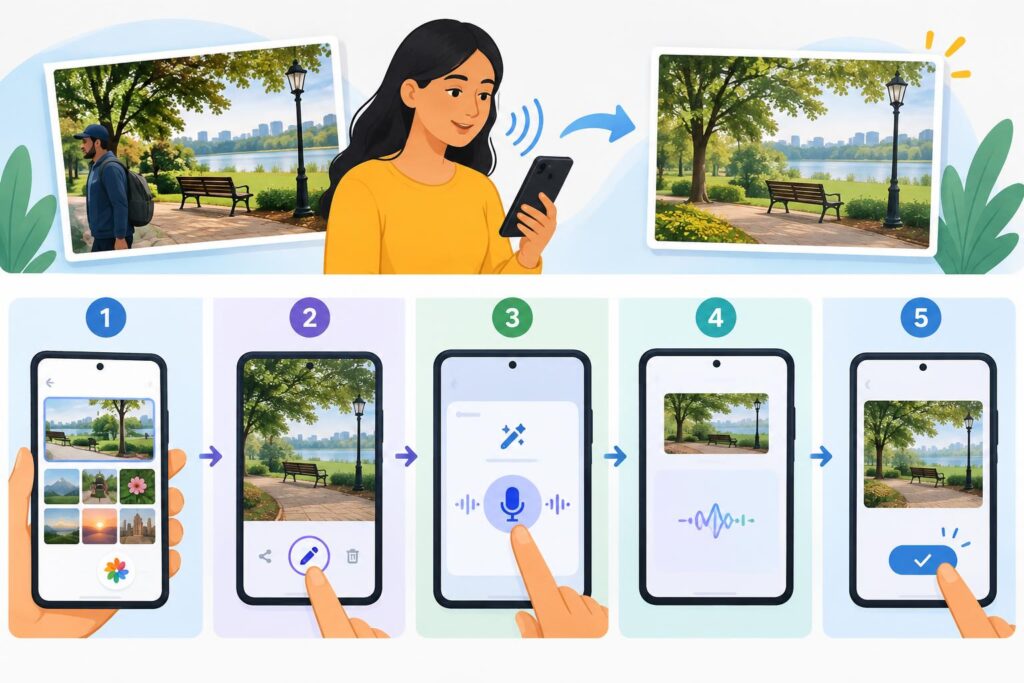
- फोटो चुनें: Android फोन पर Google Photos ऐप खोलें और वही फोटो खोलें जिसमें बदलाव करना चाहते हैं। यदि फोटो किसी साझा एल्बम से आई है, तो सहेजने और दोबारा साझा करने से पहले उसकी दृश्यता पर भी ध्यान दें।
- एडिटर खोलें: नीचे उपलब्ध Edit विकल्प दबाएँ। ऐप के संस्करण और खाते के अनुसार सामने Help me edit या Ask दिख सकता है। अलग-अलग स्क्रीनशॉट से बटन की जगह मिलाने के बजाय अपने ऐप में दिए नाम को देखें।
- आवाज़ का विकल्प चुनें: अनुरोध दर्ज करने वाले हिस्से में माइक्रोफ़ोन का विकल्प मिले तो उसे दबाएँ। यदि फोन माइक्रोफ़ोन इस्तेमाल करने की अनुमति माँगे, तो निर्णय लेने से पहले देखें कि अनुमति Google Photos के किस काम के लिए माँगी जा रही है।
- एक स्पष्ट बदलाव बोलें: उदाहरण के लिए, “पीछे बाईं तरफ दिख रहे दो लोगों को हटाएँ, बाकी फोटो वैसी ही रखें।” छोटा, स्थान बताने वाला निर्देश अस्पष्ट “फोटो अच्छी कर दो” से अधिक उपयोगी हो सकता है।
- अनुरोध भेजें और प्रतीक्षा करें: बोले हुए शब्द स्क्रीन पर दिखें तो भेजने से पहले जाँच लें। गलत सुनाई दिए नाम, संख्या या दिशा को ठीक करें। टेक्स्ट विकल्प हो तो वही निर्देश लिखकर भी भेज सकते हैं।
- परिणाम जाँचें: केवल छोटा प्रीव्यू देखकर Save न दबाएँ। मुख्य विषय, किनारे, चेहरे, हाथ, कपड़ों के पैटर्न और पीछे का हिस्सा देखें। जहाँ ऐप पूर्वावलोकन को दबाकर मूल फोटो से तुलना करने दे, वहाँ पहले और बाद का अंतर देखें।
- सहेजने का निर्णय लें: परिणाम सही लगे तो Save करें। मूल तस्वीर अलग रखना ज़रूरी हो तो, जहाँ उपलब्ध हो, Save as copy चुनें। विकल्पों के नाम और सहेजने का व्यवहार आपकी स्क्रीन पर जाँचें।
यदि पहला परिणाम ठीक नहीं है, तो गलत हिस्से को पहचानकर अगला निर्देश अधिक सीमित करें। उदाहरण: “मुझे सामने खड़े व्यक्ति को नहीं हटाना है; केवल उसके पीछे दिख रहे व्यक्ति को हटाएँ।” अनुरोधों को बार-बार बहुत व्यापक बनाने के बजाय एक बदलाव की सीमा स्पष्ट करना बेहतर है। किसी एडिट से चेहरे या वस्तु का अर्थ बदल रहा हो तो उस संस्करण को सहेजने के बजाय मूल फोटो पर लौटना समझदारी हो सकती है।
बोलना संभव न हो तो हिंदी में टाइप करें
शोर वाली जगह, साझा कमरे या निजी तस्वीर के मामले में अपना अनुरोध ज़ोर से बोलना सुविधाजनक नहीं होगा। Help me edit/Ask का उपलब्ध टेक्स्ट इनपुट इस्तेमाल करें। Google ने भारत के लिए आवाज़ या टेक्स्ट से बदलाव बताने की सुविधा घोषित की है। टाइप करने पर आप शब्दों को भेजने से पहले आसानी से पढ़ सकते हैं—विशेषकर तब, जब किसी व्यक्ति को हटाने के बजाय सिर्फ बैकग्राउंड की वस्तु हटानी हो।
वॉइस इनपुट में भी अपनी स्क्रीन पर दिखाई दे रहे अनुरोध को ध्यान से पढ़ें। उदाहरण के लिए, “पीछे का बोर्ड हटाएँ” की जगह “पीछे खड़े लोग हटाएँ” दर्ज हो गया हो तो अपेक्षित नतीजा बिल्कुल अलग हो सकता है। यदि शब्द गलत आएँ, तो निर्देश को सुधारें या टेक्स्ट में लिखें। यह गलती-जाँच खास तौर पर बच्चों, समारोह और समूह-तस्वीरों में उपयोगी है।
अच्छे हिंदी प्रॉम्प्ट कैसे लिखें या बोलें?
एक उपयोगी अनुरोध में सामान्यतः तीन बातें होती हैं: क्या बदलना है, फोटो में कहाँ बदलना है और क्या वैसा ही रखना है। AI को पूरी कहानी सुनाने की आवश्यकता नहीं। यदि तस्वीर में दो समान वस्तुएँ हों, तो बाएँ-दाएँ, आगे-पीछे या रंग जैसी पहचान जोड़ें। Google की एडिटिंग प्रॉम्प्ट संबंधी सलाह भी निर्देश को स्पष्ट बनाने की दिशा में उपयोगी है; फिर भी किसी उदाहरण को पक्का परिणाम न समझें।
| स्थिति | स्पष्ट हिंदी अनुरोध का उदाहरण | सहेजने से पहले क्या देखें |
|---|---|---|
| भीड़ वाली तस्वीर | “दाईं तरफ पीछे दिख रहे व्यक्ति को हटाएँ; सामने खड़े परिवार को न बदलें।” | परिवार के हाथ और पीछे की दीवार अस्वाभाविक तो नहीं हुई? |
| चेहरे पर चमक | “चेहरे पर पड़ रही तेज़ चमक कम करें, चेहरे की बनावट प्राकृतिक रखें।” | त्वचा का रंग और चेहरे की पहचान बदली तो नहीं? |
| कम रोशनी | “फोटो थोड़ी उजली करें, आसमान और कपड़ों का रंग प्राकृतिक रखें।” | उजले हिस्सों का विवरण गायब तो नहीं हुआ? |
| अनचाही वस्तु | “बाईं तरफ ज़मीन पर रखा खाली डिब्बा हटाएँ; पास के जूतों को न बदलें।” | ज़मीन का पैटर्न और जूतों का किनारा सही है? |
| सामान्य सुधार | “फोटो की रोशनी और रंग थोड़ा संतुलित करें; लोगों के चेहरे वैसे ही रखें।” | बदलाव आवश्यकता से अधिक तो नहीं हुआ? |
ये निर्देश आजमाने के उदाहरण हैं, हर फोटो पर सफल एडिट की गारंटी नहीं। “मेरे पीछे वाले आदमी को हटा दो” जैसी पंक्ति समूह-फोटो में अस्पष्ट हो सकती है। यदि किसी एक व्यक्ति के पीछे कई लोग हों, तो कपड़े का रंग या फोटो का हिस्सा जोड़ें। और यदि आप किसी की पहचान या अभिव्यक्ति बदलने को कह रहे हैं, तो परिणाम को सामान्य रंग-सुधार से कहीं अधिक संवेदनशील संपादन मानें।
व्यावहारिक तरीका है कि पहले एक छोटा अनुरोध दें, परिणाम जाँचें, फिर ज़रूरत होने पर अगला बदलाव बताएँ। एक ही वाक्य में लोगों को हटाना, आसमान बदलना, चेहरा सुधारना और रोशनी बदलना डालने से यह समझना कठिन हो सकता है कि परिणाम में कौन-सा हिस्सा बिगड़ा। यदि सिर्फ क्रॉप या चमक का सीधा बदलाव चाहिए, तो Photos के सामान्य एडिटिंग टूल भी पर्याप्त हो सकते हैं। चुनाव वर्कफ़्लो का है; किसी एक तरीके की गति या गुणवत्ता हमेशा बेहतर होने का दावा नहीं किया जा सकता।
Help me edit या Ask बटन न दिखे तो क्या जाँचें?
सबसे पहले पुष्टि करें कि आप Google Photos में कोई फोटो खोलकर Edit तक पहुँचे हैं। फोन के कैमरा ऐप, Gallery ऐप या Gemini ऐप में वही नाम तलाशने से यह वर्कफ़्लो नहीं मिलेगा। फिर देखें कि आपके Photos एडिटर में विकल्प Help me edit के बजाय Ask तो नहीं लिखा है। भारत की घोषणा और Android सहायता-पृष्ठ की शब्दावली अलग है; सिर्फ नाम न मिलने के आधार पर निष्कर्ष न निकालें।
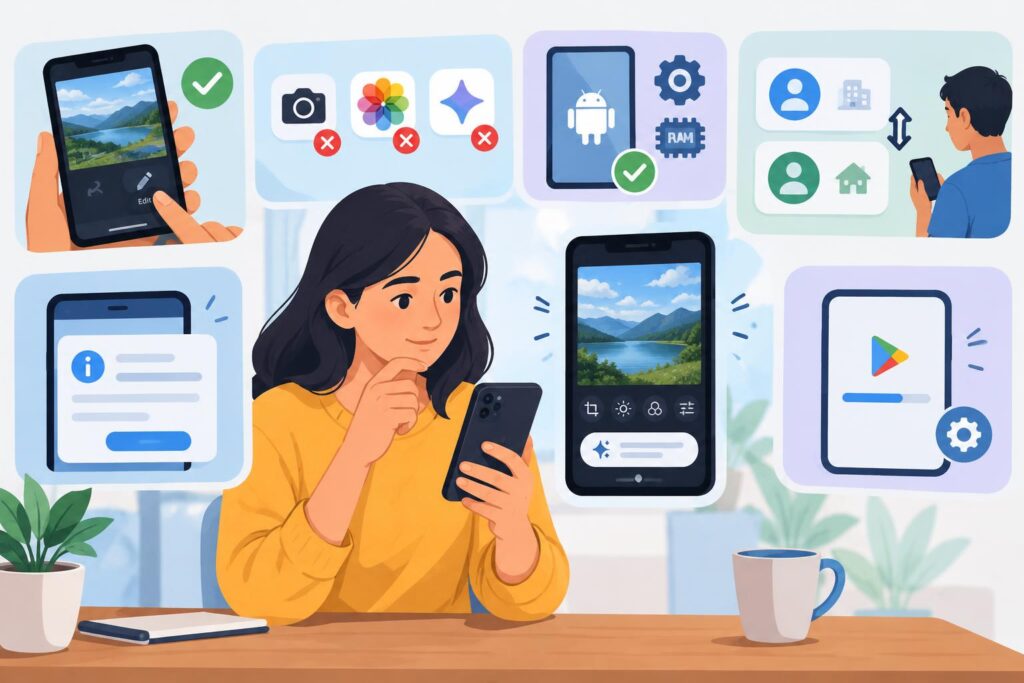
- डिवाइस शर्तें दोबारा देखें: Android संस्करण और RAM, दोनों को भारत के लिए घोषित न्यूनतम शर्तों से मिलाएँ। केवल नया दिखने वाला फोन या अधिक खाली स्टोरेज पर्याप्त प्रमाण नहीं है।
- खाता पहचानें: यदि आप स्कूल या कार्यस्थल के खाते से Photos देख रहे हैं, तो निजी खाते के लिए बताई पात्रता को उसी पर लागू न मानें। खाते बदलने से पहले तस्वीरों के स्वामित्व और पहुँच को समझें।
- ऐप में दिए संदेश पढ़ें: कोई पात्रता, सेटअप या अनुमति संबंधी संदेश आए तो उसे ध्यान से पढ़ें। संबंधित Google सहायता-पृष्ठ में क्षेत्र, खाते और Photos की कुछ सेटिंग के अनुसार अंतर बताया गया है।
- ऐप की उपलब्ध अपडेट जाँचें: अपने फोन के आधिकारिक ऐप स्टोर में Google Photos का उपलब्ध संस्करण देखें। अपडेट जाँचना एक उचित शुरुआती कदम है, लेकिन अपडेट से बटन निश्चित रूप से आ जाएगा, ऐसा नहीं है।
- रोलआउट की सीमा मानें: घोषित न्यूनतम हार्डवेयर पूरा होने पर भी सुविधा खाते में उपलब्ध न हो सकती है। किसी वेबसाइट के अनौपचारिक APK या संदिग्ध “अनलॉक” उपाय के लिए निजी तस्वीरों की पहुँच न दें।
यदि सुविधा नहीं मिलती, तो काम रोकना आवश्यक नहीं। जहाँ उपलब्ध हों, Google Photos के सामान्य एडिटिंग विकल्पों से रोशनी, क्रॉप या अन्य सरल सुधार करें। किसी दूसरे AI ऐप पर निजी फोटो भेजने का निर्णय अलग गोपनीयता जाँच के बाद ही लें। Help me edit के लिए भुगतान, सदस्यता या रोज़ाना अनुरोधों की कोई निश्चित सीमा यहाँ बताना उचित नहीं होगा, क्योंकि इस विशेष भारतीय वर्कफ़्लो के लिए दिए गए आधिकारिक स्रोत ऐसी शर्त स्थापित नहीं करते।
निजी तस्वीरों के साथ कौन-सी सावधानियाँ रखें?
AI एडिटिंग में सुविधा के साथ यह प्रश्न भी आता है कि अनुरोध और फोटो का कौन-सा संदर्भ संसाधित हो सकता है। Google के Photos की Gemini सुविधाओं संबंधी गोपनीयता विवरण के अनुसार संबंधित सुविधाएँ लाइब्रेरी की तस्वीरों या वीडियो तथा Face Group जानकारी को संसाधित कर सकती हैं। खास तौर पर किसी व्यक्ति की आँखें, मुस्कान या चश्मा बदलने वाले निजीकरण में भारत संबंधी घोषणा बताती है कि निजी Face Groups की दूसरी तस्वीरें इस्तेमाल हो सकती हैं। इसलिए “AI सिर्फ इसी चुनी हुई फोटो को देखता है” मानकर न चलें।
इसका अर्थ यह भी नहीं कि हर अनुरोध में पूरी लाइब्रेरी के हर चित्र का एक-जैसा उपयोग होगा। सही सावधानी यह है कि फीचर, खाते में दिखने वाली जानकारी और Google के वर्तमान गोपनीयता विवरण को पढ़कर ही संवेदनशील तस्वीर पर निर्णय लें। फोटो की श्रेणी बदलने से जोखिम बदलता है: पार्क की सामान्य तस्वीर, बच्चे की निजी फोटो, पहचान-पत्र के साथ ली तस्वीर और चिकित्सा से जुड़ी तस्वीर को एक समान प्रयोग न मानें।
- दूसरों की सहमति लें: किसी व्यक्ति का चेहरा, आँखें या मुस्कान बदलने से पहले उससे पूछें—विशेषकर जब फोटो बाद में सार्वजनिक की जाएगी। सामान्य बैकग्राउंड हटाने और किसी व्यक्ति को अलग ढंग से प्रस्तुत करने में नैतिक अंतर है।
- दस्तावेज़ जैसी तस्वीरों से सावधान रहें: पहचान-पत्र, मेडिकल रिपोर्ट या ऐसे कागज़ जिन पर निजी विवरण दिखाई दें, उन पर केवल सुविधा आज़माने के लिए AI एडिटिंग न करें। आवश्यकता हो तो पहले सोचें कि बदलाव और साझाकरण सचमुच ज़रूरी है या नहीं।
- मूल सुरक्षित रखें: जहाँ Save as copy उपलब्ध हो, उसका उपयोग करें। खासकर परिवार, कार्यक्रम या प्रमाण के तौर पर रखी तस्वीर के लिए मूल फाइल और बदली हुई फाइल में स्पष्ट अंतर बनाए रखें।
- साझा एल्बम जाँचें: एडिट की हुई तस्वीर किसी साझा जगह पर डालने से पहले देखें कि उसे कौन देख सकेगा। निजी फोटो का जोखिम केवल एडिटिंग तक सीमित नहीं; बाद का साझा करना भी महत्त्वपूर्ण है।
- फ़ीडबैक सोचकर भेजें: किसी समस्या की रिपोर्ट करते समय स्क्रीनशॉट में दिख रही निजी तस्वीर, नाम या दूसरे विवरण पर ध्यान दें। केवल मदद पाने के लिए अनावश्यक संवेदनशील जानकारी न जोड़ें।
Google के गोपनीयता विवरण में Ask Photos क्वेरी और जवाबों की समीक्षा के बारे में अलग-अलग शर्तें दी गई हैं: कुछ गोपनीयता उपायों के बाद क्वेरी की मानव समीक्षा संभव हो सकती है; जवाबों की सामान्यतः समीक्षा नहीं होती, लेकिन फ़ीडबैक या दुर्लभ दुरुपयोग-संबंधी मामलों में अपवाद हो सकते हैं। वहाँ Ask Photos वॉइस इनपुट की ऑडियो रिकॉर्डिंग न सहेजने का विवरण भी है। इन बातों को बिना अंतर किए हर वॉइस फीचर की सार्वभौमिक गारंटी न समझें। संवेदनशील फोटो के मामले में आधिकारिक विवरण पढ़ें और असहज हों तो उस फोटो पर AI एडिटिंग न करें।
AI से बदली फोटो: परिणाम और प्रामाणिकता कैसे परखें?
AI एडिट का अच्छा दिखना और उसका वास्तविक घटना का भरोसेमंद रिकॉर्ड होना अलग बातें हैं। किसी समारोह की फोटो से पीछे खड़े व्यक्ति को हटाने पर तस्वीर साफ लग सकती है, लेकिन अब वह उस क्षण को पूरी तरह उसी तरह नहीं दिखाती। इसी तरह किसी की मुस्कान बदलने से दर्शक उसके भाव के बारे में गलत निष्कर्ष निकाल सकता है। व्यक्तिगत एल्बम में यह चुनाव आपका हो सकता है; समाचार, प्रमाण, शिकायत या सार्वजनिक दावा करते समय बदलाव बताना अधिक ज़िम्मेदार तरीका है।
सहेजने से पहले फोटो को बड़ा करके देखें। चेहरे पर आँखों की दिशा, चश्मे की डंडी, कान और बाल; वस्तुओं के आसपास छाया और सीधी रेखाएँ; तथा हटाए गए हिस्से के पीछे दोहराए गए पैटर्न जाँचें। अगर तस्वीर में कई लोग हैं, तो केवल अनुरोध वाले हिस्से पर नहीं, बाकी चेहरों पर भी नज़र डालें। परिणाम अस्वाभाविक लगे तो उसे स्वीकार करना आवश्यक नहीं। मूल फोटो से तुलना करने का उपलब्ध तरीका इस्तेमाल करें और ज़रूरत पड़े तो अनुरोध छोटा करें या सामान्य एडिटिंग टूल चुनें।
Google Photos कुछ संगत फाइलों पर “How this was made” और C2PA Content Credentials जैसी जानकारी दिखा सकता है। यह हर फाइल पर उपलब्ध नहीं होती और इसे किसी फोटो के असली या नकली होने का निर्णायक परीक्षण नहीं मानना चाहिए। ऐसी जानकारी उपयोगी संकेत दे सकती है, लेकिन संदर्भ, मूल फाइल और बदलाव का उद्देश्य भी महत्त्वपूर्ण हैं। AI से बदले चेहरे या दृश्य को बिना खुलासा किए वास्तविक घटना का अचूक रिकॉर्ड बताकर साझा न करें।
इस वर्कफ़्लो की सबसे उपयोगी आदत सरल है: बोलें या लिखें, प्रीव्यू जाँचें, मूल से तुलना करें, फिर सहेजें। इससे हिंदी वॉइस एडिटिंग की सुविधा मिलती है, लेकिन परिणाम और गोपनीयता पर अंतिम निर्णय आपके हाथ में रहता है।
अक्सर पूछे जाने वाले सवाल (FAQ)
क्या भारत में Help me edit केवल Pixel फोन पर उपलब्ध है?
नहीं। भारत के लिए Google ने Android 8.0 या नए संस्करण और कम-से-कम 4 GB RAM वाले Android डिवाइस बताए हैं। पात्र डिवाइस पर भी फीचर दिखना रोलआउट और खाते की स्थिति पर निर्भर कर सकता है।
मुझे Help me edit नहीं दिख रहा, लेकिन Ask दिख रहा है। क्या करूँ?
Google की भारत संबंधी घोषणा में नाम Help me edit है, जबकि उसके Android सहायता-पृष्ठ में एडिटर का अनुरोध विकल्प Ask कहलाता है। फोटो खोलकर Edit में Ask देखें और ऐप में दिए निर्देशों का पालन करें।
क्या फोटो बदलने के लिए हिंदी में बोलना ज़रूरी है?
नहीं। Google ने भारत के लिए आवाज़ और टेक्स्ट, दोनों से बदलाव बताने की सुविधा घोषित की है। यदि माइक्रोफ़ोन इस्तेमाल नहीं करना चाहते, तो उपलब्ध टेक्स्ट विकल्प में स्पष्ट हिंदी निर्देश लिखें।
क्या एडिट के बाद मूल फोटो बचाई जा सकती है?
जहाँ Google Photos में Save as copy विकल्प उपलब्ध हो, उसे चुनकर मूल फोटो अलग रखें। Save दबाने से पहले अपनी स्क्रीन पर दिए विकल्प पढ़ें और प्रीव्यू की मूल तस्वीर से तुलना करें।
क्या निजी चेहरे की एडिटिंग में Photos की दूसरी तस्वीरें इस्तेमाल हो सकती हैं?
हाँ, कुछ निजीकरण वाले बदलावों—जैसे आँखें, मुस्कान या चश्मा बदलना—के लिए Google ने निजी Face Groups की दूसरी तस्वीरें इस्तेमाल होने की संभावना बताई है। संवेदनशील फोटो पर एडिटिंग से पहले गोपनीयता विवरण पढ़ें।
क्या AI से एडिट की गई फोटो पहचानने के लिए Content Credentials पर्याप्त हैं?
नहीं। Google Photos संगत फाइलों पर How this was made या C2PA Content Credentials दिखा सकता है, लेकिन यह जानकारी हर फाइल पर नहीं होती और असली या नकली होने का निर्णायक प्रमाण नहीं है।
निष्कर्ष
भारत में Google Photos के Help me edit/Ask से पात्र Android फोन पर फोटो खोलकर हिंदी में बदलाव बोलना या लिखना संभव है। Android 8.0 और 4 GB RAM की घोषित न्यूनतम शर्तें जाँचें, लेकिन बटन मिलने की गारंटी न मानें। हर परिणाम को मूल फोटो से मिलाएँ, ज़रूरत हो तो कॉपी सहेजें और निजी या दूसरों की तस्वीरों पर AI एडिटिंग सोच-समझकर करें।
अपनी राय दें
आपके Google Photos एडिटर में Help me edit दिखता है या Ask? बिना निजी फोटो या व्यक्तिगत विवरण साझा किए, अपना अनुभव कमेंट में बताएँ।